山崎タカシの日記

「仏さんは知らへんけどな、神様はおんなはんで」、、、モッキンポット神父

月: 2018年5月

  • 家畜人ヤプーを読む 2018

    読み終わって今感想を書き始めてみたが.実にまとめづらい作品だ、なので散文としてちょっと書くだけ.

    まず長い、たった20時間のストーリーが1,500ページにも及ぶ.
    これはイース世界の文化やさまざまなヤプーの説明が頻繁に挿入されるからだ.
    イース世界の説明は文章でしか出来無いだろうから理解出来るが、さまざまなヤプーの形態を文章化する事は不可能だろう、今回どんなモノだろうとかと漠然としたまま読み飛ばしてしまった事が度々有った、あとがきによるとこの奇書は過去に石ノ森章太郎さんにより劇画化されているそうだ、また最近でも江川達也さんもトライした事は知っているがどちらも頓挫したみたい、ハインドサイト(後講釈)になるが沼正三さんはイラストレーターを使いイメージを描いて貰えば一目瞭然、話はだいぶ短くなったと思う.

    私の読んだのは幻冬舎版、アウトロー文庫、初版は1999年、全部で5冊有るが後書きと解説が充実しており過去に発表されたモノを巻末で読ませてくれるおまけ付き、現時点でこれが最後の刊行だと思うが著者とされる天野哲夫さんは2008年に他界しているのでこれより後に発表された情報は乏しい筈だ.なるほど当時の社会風浴、作品の位置づけ.作者の正体等興味深い話がたくさん語られる.

    完全な差別社会であるイースの世界観は非常に興味深い、なので続きは読みたい、沼正三さんの去った今この奇書は現代作家の誰かによって書き直されても面白いかもしれない、半村良さんの戦国自衛隊を福井晴敏さんが新しく書き直した様に、、、

    結婚を間近に迎えたドイツ人女性と日本人男性が主人と奴隷になる、この話元々この屈辱をテーマに書き始めたストーリーだと推測される、そして読者は読み始めてすぐそれを期待するハズだ、しかし著者は手加減しているのか、その精神的屈辱はあまり感じられない、そして中盤になると話はパロディとかコメディになってくる、雑誌の連載モノで有った事が理由だろうが、ストーリーは突然強引に終了する、しかしあの「無条件降伏」には私は納得出来無い.

    写真は米国のamazon.com.
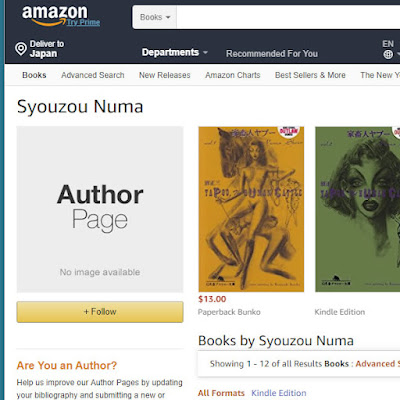
    この本は翻訳されていないみたい、日本語でしか読めない、半日自虐小説なので日本人は受け入れられるだろうが、白人や黒人はこれを読んであまり清々しさは感じないだろう.
  • windowsのデータプロテクション 2018

    今回はデータ保護について
    コンピュータの中に保存されているユーザー固有のデータ、今回はその保護について考えてみる.
    例えばマイコンピュータのホルダに置いておくだけだったらコンピュータがクラッシュしたら即アウトだ、なので何らかの方法を使いデータを常にバックアップさせておくと安心出来る、今回はこの点について.

    主なオプションは3つだろう

    RAID、
    クラウド、
    オフラインファイル、
    あとNASと言うシステムも有るらしいが、これはオフラインファイルで代用出来るので省略する.

    ひとつひとつ見てみよう
    RAID
    簡単に言うと1台のコンピュータの中にハードディスクを2台置き、常に同じデータを2つのハードディスクに保存すると言う方法、
    RAIDと言うと広義が有るのだが、データ保護の目的で個人が使うのはミラーリングのRAID1だろう、
    私は2年ほど使ってみたがこの度やめた、理由はいろいろ有るが、一言で言うとメンドー、コンピュータがBSOD(ブルースクリーン)した時に再同期が必要でそれが大変時間を食う、1T程のデータの再同期が8時間以上かかる、
    また一方のハードディスクがクラッシュてももう一方のハードディスクは使用可能だが、これをそのまま他のコンピュータに接続するには問題が有る、RAIDはダイナミックと言うディスク形式になってしまうのでそれを標準ディスクには戻せないとかの問題が出てくる、
    私の様に古いコンピュータを安く買いメンテナンスしながら使っている環境ではこれはちょっと不可能だと思った.

    クラウド
    これはデータを他人に預ける事になるので不安だ、おまけに大容量になると有料で1Tで月1,000円取るとことか、
    また検閲が有るそうだが、その削除基準を明確にしているところは無い、いつ何が消去されるか判らない、例えば集めたアイマスのライブ動画とか置いといても大丈夫なのだろうか!?

    オフラインファイル
    私のおすすめはこれ、
    コンピュータが2台必要だが私はこれを構築して使っている、
    同期もRAIDやクラウド同様に瞬時に行われる、
    RAIDに必須となるディスク形式のダイナミック化も無い、標準ディスクのままなのでクラッシュした場合に他のコンピュータに繋いでもそのまま使える.

    こんなところが私の考察です.

  • オフラインファイルをDドライブに構築 2018

    以前にも同じ記事を書いたが.2018年の時点で再度書いてみる.

    まずはPC間の関係の確認をしておこう、下記の様になる.
    コンピュータA Cドライブ OS/ソフトウェア
    Dドライブ データ
    コンピュータB Cドライブ OS/ソフトウェア
    Dドライブ オフラインファイル
    これらのドライブの内.
    データを保存するのはコンピュータAのDドライブ.
    オフラインファイルを構築するのはコンピュータをBのDドライブ.

    設定方法
    CSCフォルダをDドライブに移動する
    これはコンピュータBで行う.
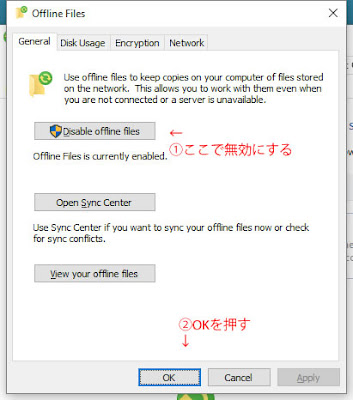
    ①オフラインファイル機能を無効にする
    オフラインファイルを使用していない場合はやらなくても良いが、使用している場合はまずいったん無効にする.
    メニュー→ウィンドウズシステム→コントロールパネル→同期センター→オフラインファイルの管理.

    コンピュータを再起動する.
    ②CSCフォルダの移動
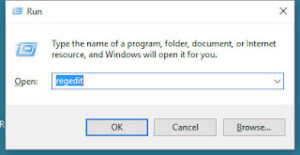
    スタートボタンを右クリックして、 コマンドを指定して実行 をクリック.
    regedit と入れOK.

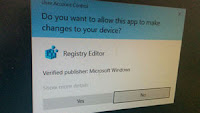
    windowsから警告が出るがYesを押す.

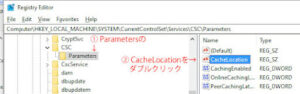
    まずはレジストリーを探そう.パスはここ.
    Computer
    HKEY_LOCAL_MACHINE
    SYSTEM
    CurrentControlSet
    Services
    CSC
    Parameters
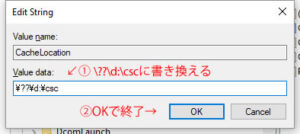
    見つかったら.右側ペインの修正.下記画像の通り.

    ボックスが現れるので.
    CacheLocation
    を作成.
    下欄のVAlue data:を
    ??d:csc
    に書き換えよう.

    コンピュータを再起動する.
    ③オフラインファイル機能を有効にする
    上の①を参照.今度は有効にする.
    コンピュータを再起動する.
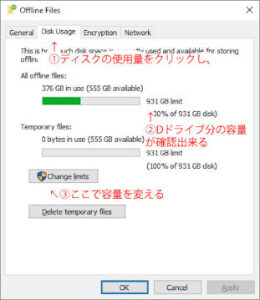
    ④オフラインファイルの容量を確認してみよう
    再度オフラインファイルの管理でディスクの使用量を見てみよう、①を参照.上限がDドライブの容量位になっていれば成功している状態.

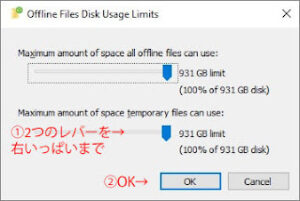
    ⑤上限容量を目いっぱいまで上げよう.
    上の図の③で容量が調節出来る.これを最大限まで上げておこう.

    これで設定はこれで終わり.

    フォルダ共有の設定
    まずコンピュータAのデータを共有設定する.
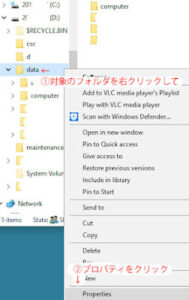
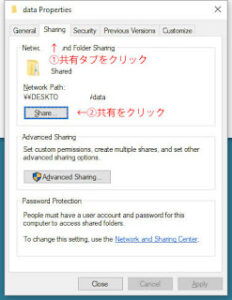
    Dドライブ上の対象のフォルダ上で右クリック→プロパティ.

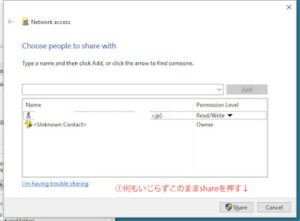
    共有タブの操作、下記参照.

    下記の画面が出るので、下の画像の様に進める.

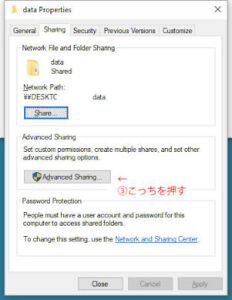
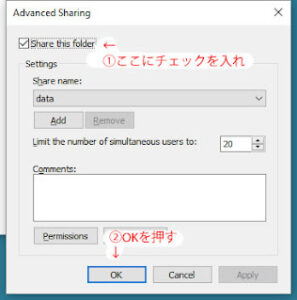
    再度共有タブの操作.

    下記の画面が出るので、下の画像の様に進める.

    これで設定はこれで終わり.

    オフラインファイルとして同期させる
    いよいよ最終段階.
    これはコンピュータBで行う.
    コンピュータBのファイルエクスプローラを立ち上げる.
    ネットワーク上にコンピュータAが見えていれば現在までは成功.※無い場合は別の原因によるエラー.対処法はこちら⇗を参照.
    上のフォルダ共有の設定で共有したフォルダが見えているはず.
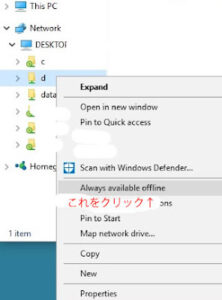
    そのフォルダを右クリック→常にオフラインで使用するを左クリック.

    すると同期が始まる.

    これで全て終了.お疲れ様でした.

    データの同期時間
    私の場合は有線LANだが、70GBのデータを同期し終わるのに1時間ほどかかる.