以前にも同じ記事を書いたが.2018年の時点で再度書いてみる.
まずはPC間の関係の確認をしておこう、下記の様になる.
コンピュータA Cドライブ OS/ソフトウェア
Dドライブ データ
コンピュータB Cドライブ OS/ソフトウェア
Dドライブ オフラインファイル
これらのドライブの内.
データを保存するのはコンピュータAのDドライブ.
オフラインファイルを構築するのはコンピュータをBのDドライブ.
設定方法
CSCフォルダをDドライブに移動する
これはコンピュータBで行う.
①オフラインファイル機能を無効にする
オフラインファイルを使用していない場合はやらなくても良いが、使用している場合はまずいったん無効にする.
メニュー→ウィンドウズシステム→コントロールパネル→同期センター→オフラインファイルの管理.
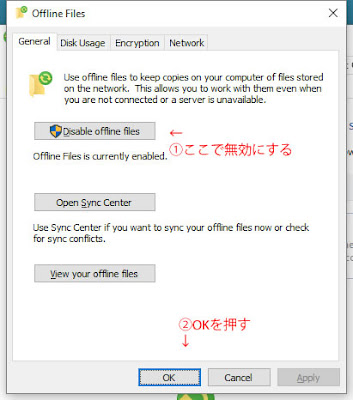
コンピュータを再起動する.
②CSCフォルダの移動
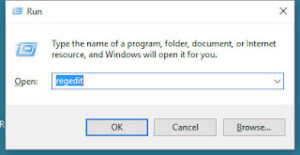
スタートボタンを右クリックして、 コマンドを指定して実行 をクリック.
regedit と入れOK.
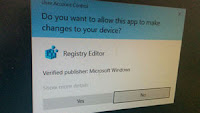
windowsから警告が出るがYesを押す.
まずはレジストリーを探そう.パスはここ.
Computer
HKEY_LOCAL_MACHINE
SYSTEM
CurrentControlSet
Services
CSC
Parameters
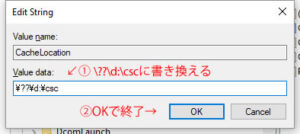
見つかったら.右側ペインの修正.下記画像の通り.
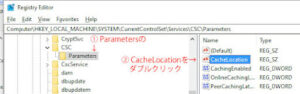
ボックスが現れるので.
CacheLocation
を作成.
下欄のVAlue data:を
??d:csc
に書き換えよう.
コンピュータを再起動する.
③オフラインファイル機能を有効にする
上の①を参照.今度は有効にする.
コンピュータを再起動する.
④オフラインファイルの容量を確認してみよう
再度オフラインファイルの管理でディスクの使用量を見てみよう、①を参照.上限がDドライブの容量位になっていれば成功している状態.
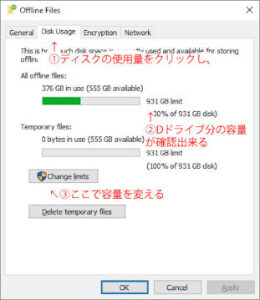
⑤上限容量を目いっぱいまで上げよう.
上の図の③で容量が調節出来る.これを最大限まで上げておこう.
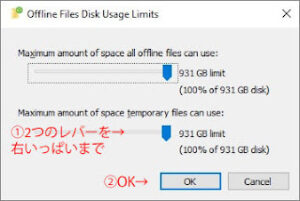
これで設定はこれで終わり.
—
フォルダ共有の設定
まずコンピュータAのデータを共有設定する.
Dドライブ上の対象のフォルダ上で右クリック→プロパティ.
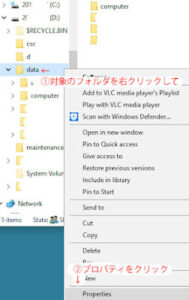
共有タブの操作、下記参照.
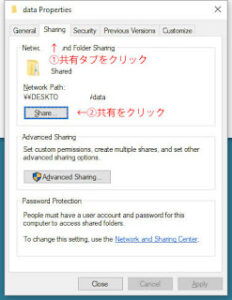
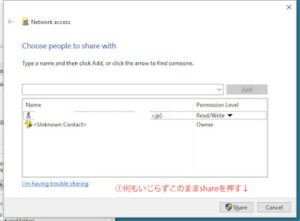
下記の画面が出るので、下の画像の様に進める.
再度共有タブの操作.
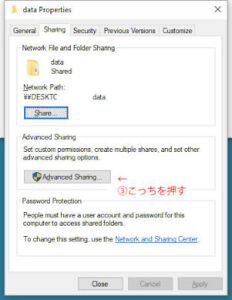
下記の画面が出るので、下の画像の様に進める.
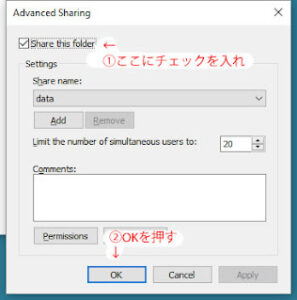
これで設定はこれで終わり.
—
オフラインファイルとして同期させる
いよいよ最終段階.
これはコンピュータBで行う.
コンピュータBのファイルエクスプローラを立ち上げる.
ネットワーク上にコンピュータAが見えていれば現在までは成功.※無い場合は別の原因によるエラー.対処法はこちら⇗を参照.
上のフォルダ共有の設定で共有したフォルダが見えているはず.
そのフォルダを右クリック→常にオフラインで使用するを左クリック.
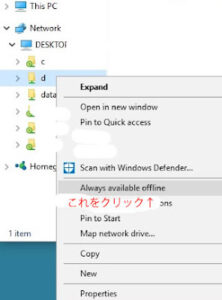
すると同期が始まる.
これで全て終了.お疲れ様でした.
—
データの同期時間
私の場合は有線LANだが、70GBのデータを同期し終わるのに1時間ほどかかる.
コメントを残す