多才な機能で人気のこのフリーソフト.しかしyoutubeに慣れている我々は画面をクリックして一時停止が出来無い事に違和感を感じる.
この点の改造方法が海外のウェブに紹介されていたので今回日本語で説明します.
VLC media playerのバージョンは3.04です.
windows版で説明します.
1.プラグインのダウンロード
・下記からdllをダウンロードする.
Plugin for VLC that pauses/plays video on mouse click
画面を少し下にスクロールして.
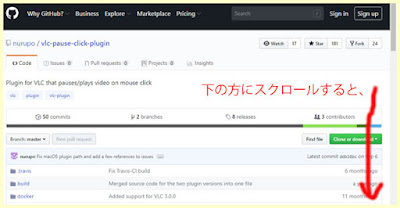
下の方に下記Downloadリンクが有る.
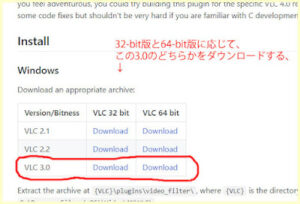
・クリックするとダウンロードが勝手に始まる.
落ちたのはzipフォルダ.vlc-2.2.x-32bit-win.zip.
・一応ウイルスチェックをした方が良い.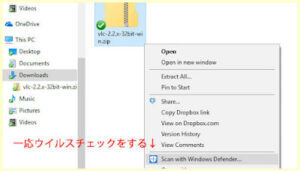
私の場合はディフェンダーで.
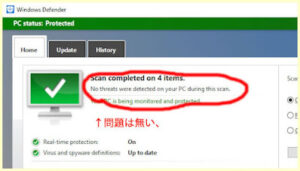
・次に解氷を行う.
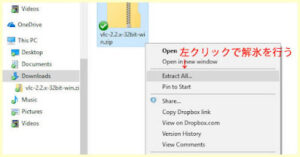
私の場合windows10なので右クリックだけで解氷出来る.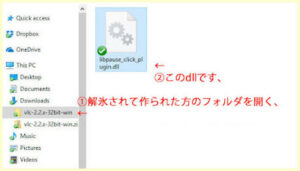
解氷されたのが.
libpause_click_plugin.dll
ここまでで準備は完了.
2.落としたdllをVLCのフォルダに移動
次にこのdllをVLCの特定のフォルダにコピーする.
・VLCメディアプレーヤーを起動している場合は一度終了させる.
・ファイルエクスプローラーを開く.
・次にlibpause_click_plugin.dllをVLCメディアプレーヤー内のフォルダにコピーする.
パスはここ.
C:Program FilesVideoLANVLCpluginsvideo_filter
見るとたくさんのdllが置いてあるのが判る.
ドラッグ&ドロップする.
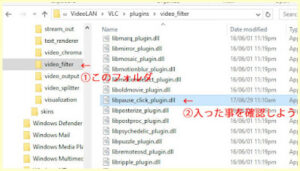
警告が出るが問題は無い.
3.VLCメディアプレーヤーの設定する
・VLCメディアプレーヤーを起動する.
・ツールから設定をクリック.
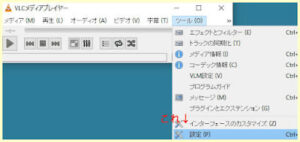
・シンプルな設定と言う画面が出るので.下の方の 設定の表示 で すべてに チェックを入れる.
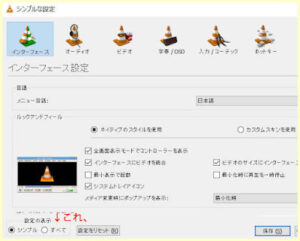
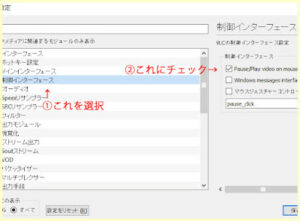
・最初に制御インターフェースの設定.
Pause/Play video on mouse clickにチェック.下記の通り.
・次にフィルターの設定.
またPause/Play video on mouse clickにチェック.下記の通りだが.右側のフィルターはたくさんの項目が有るので注意して探して下さい.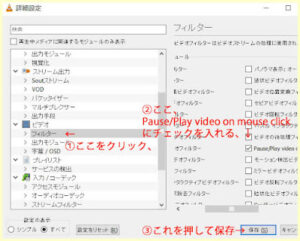
・ここでVLCメディアプレーヤーを再起動.終了して再び起動する.
これで終わりです.
youtubeみたいに画面クリックで停止/再生が可能になります.
写真はYou, Me and Dupree.