この時期には最新版が有ります:
—
これは初心者の私が書いた初心者の方の為の記事です、私も現時点で完全に理解している訳では有りません、下記内容には一切責任は負いません.
どの様な構造を目指すか:
将来的にSSDの導入も視野に入れるとやはりOSとデータは分離したい.
現在windows7の2台のコンピュータが有るのでこれでオフラインファイルを構築してみる.
PC1、これが親機、ドライブを2つに区切りCドライブにOSをインストール、Dドライブはデータ専用.
PC2、子機、これも同じ、CドライブOS、Dドライブはデータ.
大体良く有るパターンだと思います.
早速具体的なやり方から説明する.
1、CSCファイルをdドライブに:
オフラインファイルはCSCファイルと言う隠しファイルにデータが格納されるらしい、そしてそのCSCファイルはデフォルトではcドライブのwindowsフォルダに有るそうだ.
しかしデータの格納の目標はdドライブだ、CSCをそのままcドライブに置いているのは意味が無い、
よってdドライブにCSCを移動する事を誰でも考えるだろう、
で、検索すると下記が出てくるだろう、MSの公式コミュニティ:
しかしこれはやらない方が良い、
何故かと言うと、この文書の対象者は既にオフラインファイルをCドライブで使用している人らしく、そのcドライブのCSCファイルを他のドライブに移動させようと言う趣旨のモノらしいのだ、
大体手順もハッキリしていないし、難しいし.
こんな事をやるんだったらまず1回既存のオフラインファイルを削除し改めてdに再構築した方が良い、
その考えの人がこれだ、レジストリーを修正しCSCの場所を変更:
実際にやってみた、
まずcのCSCファイルの削除とdのCSCファイル作成:
・親機のユーザーファイルを別フォルダに移す(これはやらなくても良いみたいだが)、
・コントロールパネルの同期センターから一時ファイルを削除→オフラインファイルを無効に.
・親機、子機両方のdドライブに d:csc を作成、
・上記記事を参考にレジストリーを修正、同じ様に2台共やる.
2、次にユーザーフォルダの移動:
デフォルトではこれもcドライブに入っている、
オフラインファイルはユーザーフォルダの中にしか作れないみたい(???)なのでユーザーファイルを先にdに移動しておく訳だ、
c:users:myname
しかしこの中に入っているどのフォルダをDに移動するかだ?
AppDataとかApplication Data、Cookiesとかはシステムが勝手に作っているフォルダだ、Dに動かして良いモノか?
自分で作ったファイルしか要らないだろうとの判断で下記だけ:
Desktop
Documents
Downloads
My Music
My Pictures
My videos
後はcに置いておいて良いだろう、3rdパーティーのソフトで不具合が出てもメンド~だ.
移動方法はコレが参考になった、レジストリをいじらずユーザーフォルダを移動:
これはフォルダのプロパティから出来るのでそんなに難しくない、
3、その次にオフラインファイルの設定:
これにはこの記事が役に立つ、概念と共に参考になる:
http://pc.watch.impress.co.jp/docs/column/win7wb/20100609_372923.html
そのままやれば出来る、
しかし注意点、この記事では “個人用フォルダを丸ごと共有“する
(つまり
d:users:myname
↑このmynameを丸ごと)
事を推奨しているがやめた方が良い、
理由は丸ごと共有してしまうと上記の用にdドライブに移動したユーザーファイルだけで無く移動しなかったcドライブに残っているユーザーファイル、例えば、
AppData
Cookies
等も共有されてしまうからだ、、、みたいなのだ、、、思い違いかも???この点私はよく理解していない!
また、こうすると親機子機間で干渉が発生する、重いし、
なので私は、
d:usersmynameDocuments と、
d:usersmynameof ←オフライン用に私が独自に作ったフォルダ
の2つしか同期させていない.
現在のところこれで何とかうまく行っています.
*:..。o○☆゚・:,。*:..。o○☆
実際の使い方:
・親機は通常通り、子機からはエクスプローラーのネットワークから親機のユーザーフォルダにアクセスする.
・オンラインの場合は即時更新される、オフラインの場合は一方のパソコンが立ち上がると即時更新される.
、、、と言う事らしい、、、後述必読.
*:..。o○☆゚・:,。*:..。o○☆
初心者の私から初心者の方へのアドバイス:
オフラインファイルはかなり便利です、
1、データの保管が安全:ミラーリング/raidの代わりになる.
どっちかのHDDがクラッシュしてももう1方にデータは残っています、これが有ればraidの構築なんて不要.
また毎月料金払ってクラウドストレージを使う必要も無し、、、一説にはクラウドには検閲が有るところも有りあまり変な画像とか消されちゃうとか聞きますのでローカルの方が安全.
2、実際に2台のPCでデータを扱えると便利です.
一方がメンテナンス中でももう片方が使えるとか、まあ実際やってみて下さい.
*:..。o○☆゚・:,。*:..。o○☆
実際に構築してみてどうもシックリ来ないと思った事:
オフラインファイルは親機にしか存在しない:
エクスプローラーで見ると親機のdドライブには私のファイルが存在する、しかし子機のdドライブは空になる、これが疑問だった.
で、どうやって子機からアクセスするかと言うと、
子機からはエクスプローラーでネットワークを開き親機を開いてみるとそこにオフラインファイルが有る、
実際にそれを開き使用する、親機がoffの時でもアクセス/編集可能、親機をonにすると見事に同期する.
しかしこれは私のイメージでは無かった、
私はは子機のdドライブにも同じファイルが作られ、それを編集するモノだと思っていた、この点ちょっと違った、そう言うシステムの方が万人には判りやすいと思うが、、、この点そうするやり方が有るのかも知れない、、、下記のエラーの件も関係しているのかもしれませんが、、、コンピュータサビーの方、この記事読んだらコメント戴ければ有り難いです.
現時点で解決していない問題:
*、子機からドキュメントにアクセス出来ない.
通常はスタートメニューのドキュメントからユーザーファイルを開くのが一般的だと思います.
それと同じ様にドキュメントを開こうとすると、
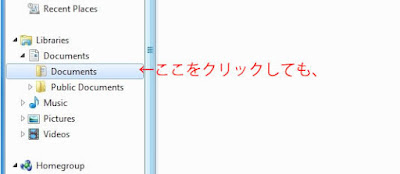
が、何故かそれが出来ない、パーミッションが無いとかのエラー表示、
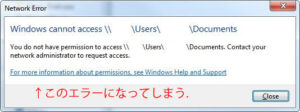
このエラーを見ると親機のパスです、ですから子機のライブラリーは親機へアクセスしているのですから子機は正常、問題は親機だと推測されます.
VISTAでも7でも各ファイル/フォルダにパーミッションや所有者の設定が有るのは前に知っていました、よってそれらを全部開放してみましたが全く解決しません.
まだまだ勉強不足みたいです.
◆◇◆◇◆◇◆◇◆◇◆◇◆◇◆◇◆◇◆◇◆◇◆◇◆◇◆◇◆◇
追記:
1、一方ののPCでフォルダ名を変更すると相手先のPCのフォルダ名を変えると言う行為は行わず新しくフォルダを作りその中の全てのフォルダ/ファイルが再同期になる.
どちらでも良いが相手先のPCの更新を発見したPCは名前が見当たらない自分のドライブのフォルダを削除し再度名前の変更されたフォルダから同期を始めるらしい.
なので単に名称変更だけだと思ってやると失敗する、10/20G有れば数十分.
この点マイクロソフトも改善の余地が有るだろう.
2013/10/26